MÍSTNÍ
UTC / ZULU
OFFLINE REŽIM — ZOBRAZENA POSLEDNÍ ULOŽENÁ DATA
ŽÁDNÉ ZPRÁVY
OFFLINE REŽIM — ZOBRAZENA POSLEDNÍ ULOŽENÁ DATA
ŽÁDNÉ ZPRÁVY
ŽÁDNÉ ZPRÁVY
ŽÁDNÉ ZPRÁVY
OPERÁTORNogglli
SIGNÁLOVĚŘUJI
LINKAČEKÁ
NASTAVENÍ
VZHLED TERMINÁLU
ÚLOŽIŠTĚ / DATA
- LOKÁLNÍ DATA
- —
- CHRÁNĚNÁ DATA
- —
- CACHE APLIKACE
- —
Vymazání cache neodstraní koncepty, ID stanice ani ostatní uživatelská data.
O APLIKACI
NOGSIM NET TERMINAL
VERZE 1.0.0
Komunikační terminál pro nadšence do šifrovacích strojů. Umožňuje šifrovanou komunikaci ve SPOJENÍ i běžnou komunikaci v CENTRÁLE.
- WEB
- nogsim.net
- nogglli@nogsim.net
- ALTERNATIVNÍ E-MAIL
- nogglli.guemaah@gmail.com


MANUÁL OBSLUHY
ZÁKLADNÍ FUNKCE
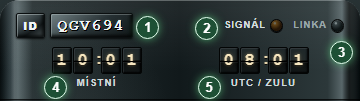
- ID stanice
- Kontrolka SIGNÁL
- Kontrolka LINKA
- Místní čas
- Čas UTC / ZULU (GMT 0)
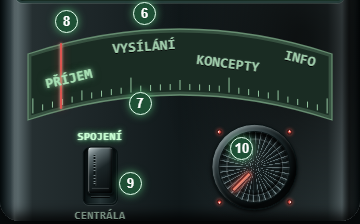
- Název displeje
- Navigační stupnice
- Ukazatel funkce
- Přepínač režimu
- Ovládací kolečko
REŽIM: SPOJENÍ / CENTRÁLA
SPOJENÍ
Zde se posílají zašifrované zprávy.
CENTRÁLA
Zde probíhá běžná nešifrovaná komunikace.
DISPLEJE
›PŘÍJEM
SPOJENÍ
PŘÍJEM zobrazuje vlákna se šifrovanými zprávami. Klepnutím otevřeš zprávu; u příspěvku můžeš kopírovat text nebo odpovědět. Podržením řádku otevřeš volby pro skrytí a ztlumení či odstranění vlastního vlákna.
IKONY
 Aktivní anténa — nepřečtené nové vlákno
- Neaktivní anténa — přečtené vlákno
- Aktivní šipky — vlákno s nepřečtenou odpovědí
- Neaktivní šipky — přečtené vlákno
OZNAMOVACÍ LIŠTA — IKONY
- Neaktivní anténa — počet všech vláken
- Aktivní anténa — počet nepřečtených vláken
- Oko — počet skrytých vláken
CENTRÁLA
PŘÍJEM zobrazuje vlákna s běžnými nešifrovanými zprávami. Klepnutím otevřeš vlákno; u příspěvku můžeš kopírovat text nebo odpovědět. Podržením řádku otevřeš volby pro skrytí a ztlumení či odstranění vlastního vlákna.
IKONY
OZNAMOVACÍ LIŠTA — IKONY
OZNAČENÍ VLASTNÍ ÚČASTI
Malý bod v pravém dolním rohu označuje vlastní vlákno nebo vlastní odpověď ve vlákně.
SKRYTÁ A ZTLUMENÁ VLÁKNA
Volba SKRÝT A ZTLUMIT přesune vlákno mimo hlavní seznam a označí ho jako přečtené. Další odpovědi už nevyvolají upozornění. Klepnutím na lištu skrytá vlákna zobrazíš; podržením jejich řádku můžeš zvolit AKTIVOVAT.
›VYSÍLÁNÍ
SPOJENÍ
Vyplněním formuláře a odesláním vytvoříš nové vlákno se zašifrovanou zprávou. Před vysláním potvrdíš datum nastavení stroje, protože některé klíče jsou na datu závislé.
POZNÁMKA Datum šifrované zprávy nemusí odpovídat datu, které je uvedeno u vlákna v PŘÍJMU.
- ID
- Identifikační kód odesílající stanice. Vyplní se automaticky.
- KL
- Vyber knihu klíčů pro šifrovací stroj.
- D/T
- Datum a čas ve formátu DDMMRR HHMM. Doplní se ze zařízení, můžeš je ručně upravit a do skupin se rozdělí automaticky.
- GR
- Počet úplných skupin zprávy. Vypočítá se automaticky.
- IND
- Indikátory pro zvolený postup. Formát se nastaví automaticky podle typu šifrovacího stroje; hodnoty zapisuješ ručně.
- MSG
- Tělo šifrované zprávy. Písmena se převedou na velká a rozdělí do skupin. Limit je 250 písmen, tedy 50 pětipísmenných skupin.
CENTRÁLA
Vyplněním názvu a zprávy vytvoříš nové vlákno běžné nešifrované komunikace.
Při odpovědi se název vlákna nevyplňuje. Formulář zobrazí ID stanice i nick operátora a zůstává pouze pole ZPRÁVA.
›KONCEPTY
SPOJENÍ
KONCEPTY ukládají rozpracované šifrované zprávy. Stačí změnit libovolné pole a při přepnutí na jiný displej se návrh uloží.
KOMU určuje příjemce nové zprávy; u odpovědi ukazuje stanici, které odpovídáš. STROJ se převezme z vybrané knihy klíčů. STATUS rozlišuje novou zprávu a odpověď.
CENTRÁLA
KONCEPTY Centrály ukládají rozpracovaná vlákna i odpovědi samostatně od Spojení.
Centrála nepoužívá položky KOMU ani STROJ. Místo nich řádek uvádí NÁZEV KONCEPTU; STATUS opět rozlišuje nové vlákno a odpověď.
›INFO
INFO zobrazuje údaje o stanici, operátorovi a verzi programu. Odtud také otevřeš tento manuál.
OCR — NAČTENÍ TEXTU
SPOJENÍ
OCR je dostupné pouze ve SPOJENÍ → VYSÍLÁNÍ. Načte text z fotografie do rozepsané zprávy; nikdy ji samo neodešle.
DOPORUČENÍ Pro nejlepší výsledek použij ostrý snímek tiskacího písma s dobrým kontrastem. Text vyfocený z monitoru počítače je při dostatečné ostrosti vhodný; vyhni se odleskům, rozmazání a příliš malým znakům.
- MSGTEXT ZPRÁVYNAČÍST TEXT · OCRVYSÍLAT
1 · OTEVŘI NAČTENÍ TEXTU V rozepsané zprávě klepni na NAČÍST TEXT · OCR.
OCR · ŠIFROVANÝ TEXT VYBER ZDROJ OBRÁZKU
VYFOTIT TEXTVYBRAT OBRÁZEK2 · ZVOL ZDROJ Na telefonu můžeš text vyfotit nebo vybrat uložený obrázek. Na počítači se vybírá pouze soubor.
UPRAV VÝŘEZ VÝŘEZ3 · VYZNAČ TEXT V režimu celé obrazovky posuň obrázek, případně jej přibliž dvěma prsty. Výřez přesuneš uprostřed a jeho velikost změníš rohovými úchyty. Zpracuje se jen vyznačená oblast.
- MSGGOOGL ETAG NOGSI MVÝSLEDEK ZŮSTÁVÁ UPRAVITELNÝ
4 · ZKONTROLUJ VÝSLEDEK Po klepnutí na ROZPOZNAT se vrátíš do stejné rozepsané zprávy. Výsledek můžeš před odesláním upravit; formulář pak použije běžná pravidla pro povolené znaky a skupiny.
PŘED ODESLÁNÍM VŽDY ZKONTROLUJ CELOU ROZPOZNANOU ZPRÁVU.
STAV SPOJENÍ
SIGNÁL ukazuje připojení zařízení k internetu. LINKA ověřuje dostupnost rozhraní sítě NOGSIM. Bez aktivní LINKY nelze odesílat do provozu; rozpracované zprávy zůstávají v Konceptech.